巧选压缩方式
根据用户需求的不同,我们为您贴心提供了6种压缩方式。如下图示:
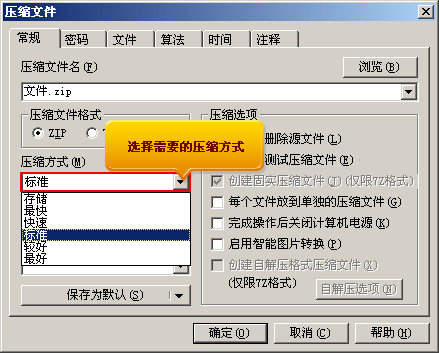 |
6种压缩方式的比较:
存储 |
不压缩,只是把文件打包而已。 |
最快 |
存储速度最快,但压缩率是所有方式中最低的。 |
快速 |
存储速度较快,但压缩率比下面三种低。 |
标准 |
存储速度及压缩率在6种方式中居中。 |
较好 |
压缩率比上面4种都好,但速度较慢。 |
最好 |
压缩率最高,但速度也是最慢的。 |
|
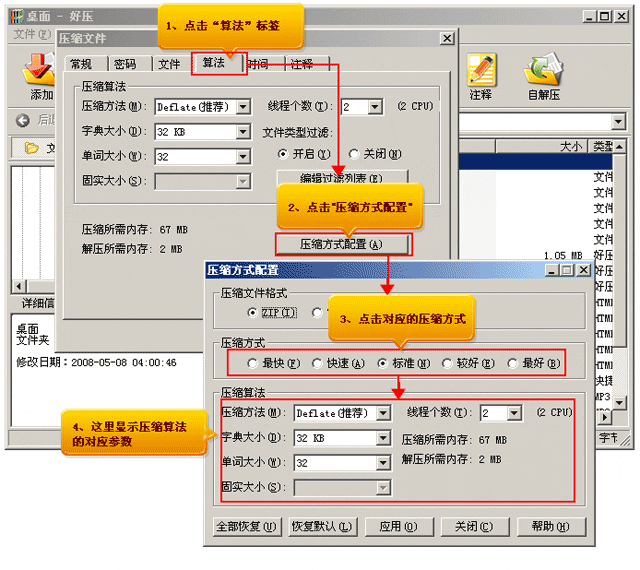
具体参数标准看下图:
|
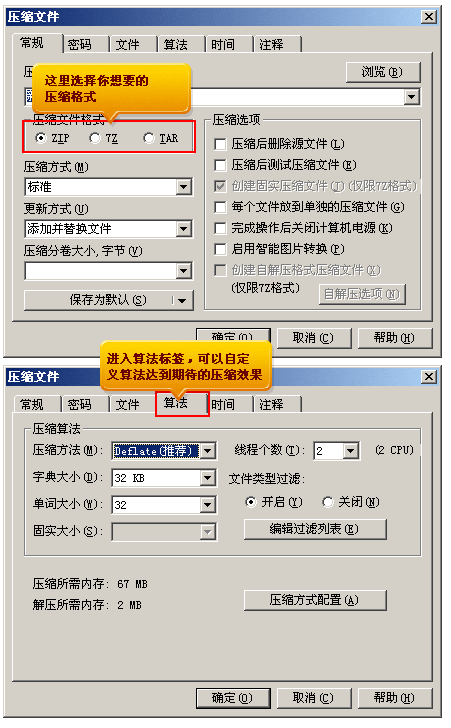
压缩格式与算法的选择
好压全面支持ZIP,7Z,TAR格式的生成,您可以根据需要或个人爱好自由选择生成的压缩包格式。还可以自己定义算法以达到最完美的压缩效果哦!
如何实现批量压缩
用好压对单个文件进行压缩及解压,大家应该是轻车熟路了,但面对大批量的文件,如果一个个的对文件进行解压或是压缩,操作起来就太烦琐了。这种情况下就要用到好压的批量压缩及解压了。
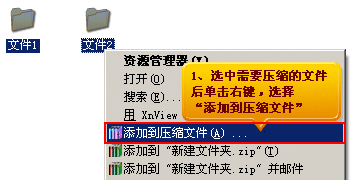
1.选中需要批量压缩的文件后单击右键,选择“添加到压缩文件”:
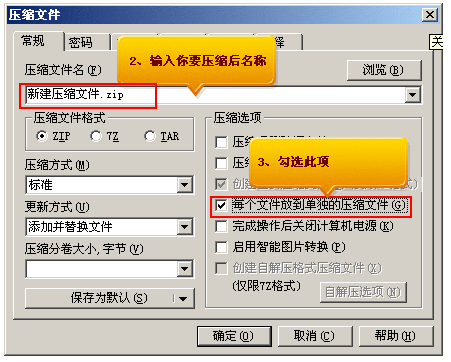
2.出现了压缩界面后,选中“把每个文件放到单独的压缩文件中”,上方的压缩文件名可以不用管它,这种状态下压缩文件名是无效的。(如下图所示)
3.值得一提的是,在上图的界面中,你仍然可以添加需要批量压缩的文件,并选择压缩包所放的路径,方式如下:
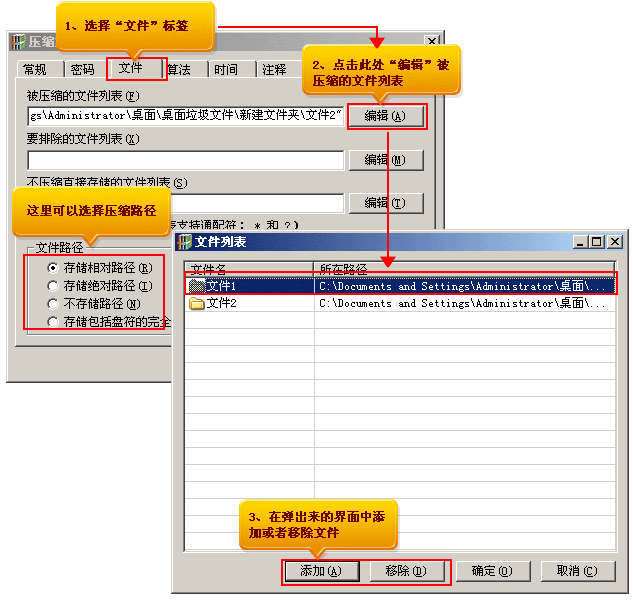
按上图箭头所示,您可以很方便的添加或移除需要压缩的文件;
使用“要排除的文件列表”,压缩时可以筛选出一些不用的文件;
使用“不压缩直接存储的文件列表”,压缩时列表里的文件只是存储在包内,没有被压缩,大小不改变;
如何选择压缩路径
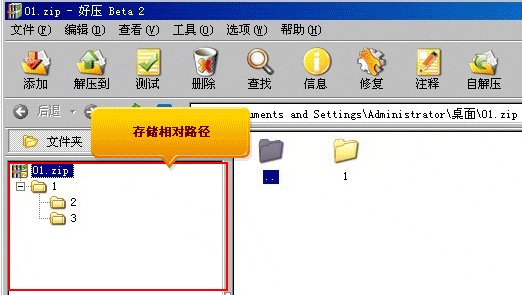
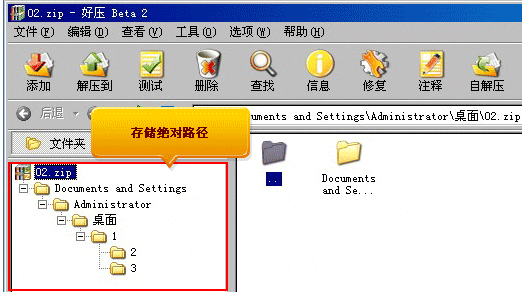
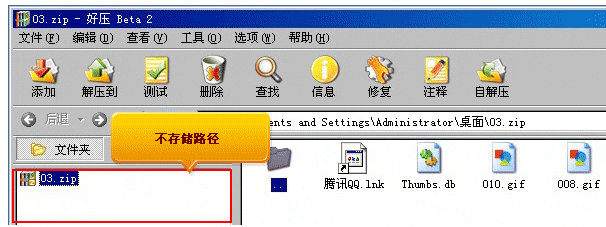
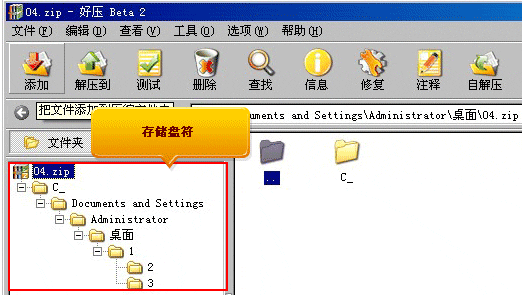
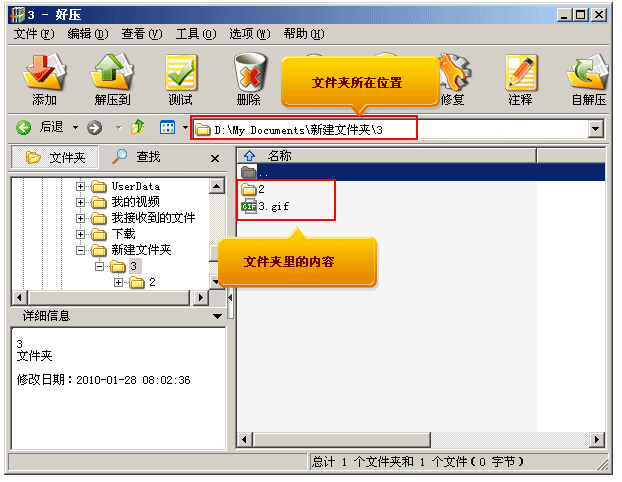
以下图为例,现在要压缩名为“3”的文件夹,红圈标注的分别是该文件夹所在位置及文件夹里的内容。
加密压缩
使用好压,可以加密、压缩我们的重要文件:在好压中选择“文件”菜单下的“设置默认密码”命令,然后设置自己的密码(适当加长口令的长度),再把要加密的文件压缩起来(如下图示):
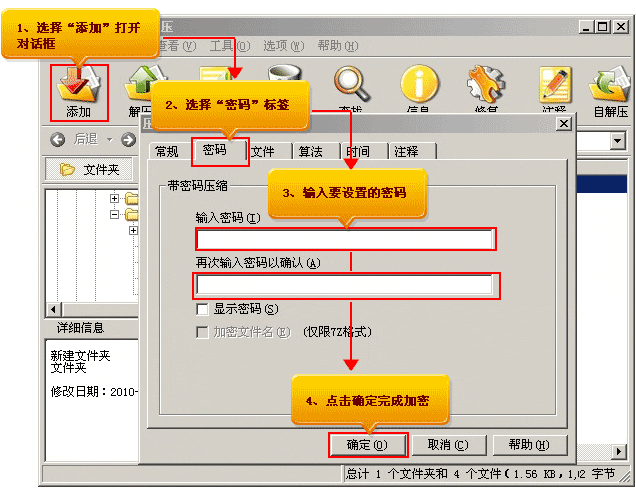
这样就可以加密、压缩一气呵成,在加密重要文件的同时还可以压缩文件,的确是一举两得的好事。
添加注释
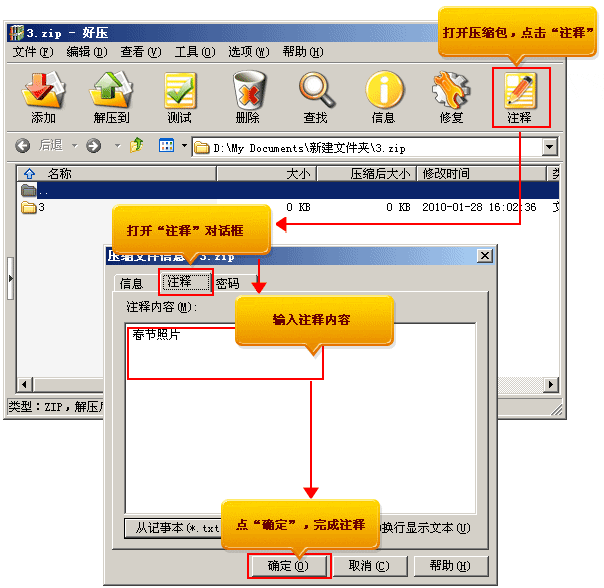
使用的压缩文件多了,时间一长就会不知道有哪些文件,更不要说文件里有哪些内容了,如果给自己的压缩文件写几句注释的话,以后打开来一看就知道它是何许作用了,在好压中提供了这样功能。具体的方法是:先用好压打开相应的RAR文件,然后点击工具栏上的“注释”钮,在注释窗口中输入自己的注释内容即可(支持中文输入)。
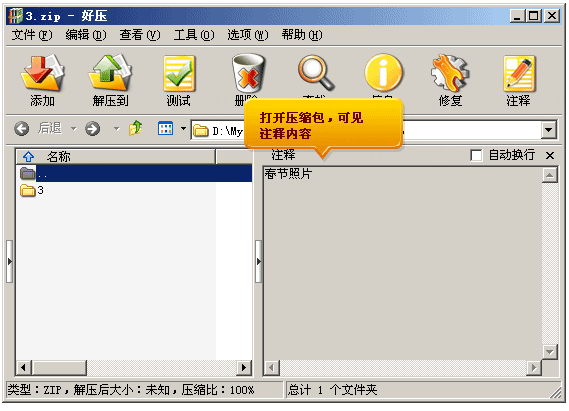
下次想添加或查看时再次点击工具栏上的“注释”按钮即可。以后打开这个文件时,其注释信息会出现在窗口右边,一目了然!
如何制作自解压文件
如果你平时使用好压来压缩文件,而你的朋友也不会使用好压,但你的数据又确实必须压缩后才能够给他。这时,我们就可以把RAR压缩包制作成EXE文件。他只要执行生成后EXE文件即可解压。
1.直接生成法
如:我们要把C:总管资料.txt文件压缩成EXE格式文件,则可以启动“资源管理器”,选中C:总管资料.txt文件,右击,选择好压→“添加到压缩包”命令。然后在打开“压缩文件名和参数”设置窗口中选中“压缩选项”下的“创建自解压格式压缩文件”前复选框。单击“确定”按钮即可把选定文件压缩成自解压的文件。
2.转换法
如果我们手头上有RAR压缩包,那也可以通过好压,把它转换为EXE文件:启动好压,再定位到RAR压缩包文件夹下,选中RAR压缩包,再选择“工具”→“压缩文件转换为自解压格式”或者按下Alt+X键,单击“确定”按钮即可生成自解压文件。
我们只要把这个生成后的EXE文件通过电子邮件寄给朋友,他们收到后,只要直接双击即可把压缩包中的文件解压到当前文件夹下。
注意:如果发生损坏,无法自解压,那可以把此文件的扩展名改为由EXE改为RAR,双击后即可使用好压打开,并可以自己解压了。
定制个性皮肤
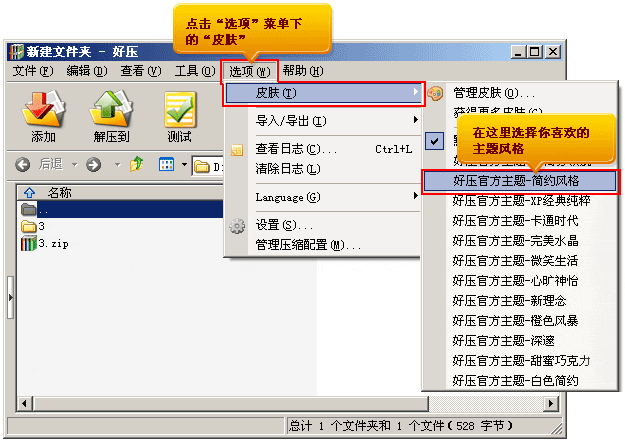
定制工具栏
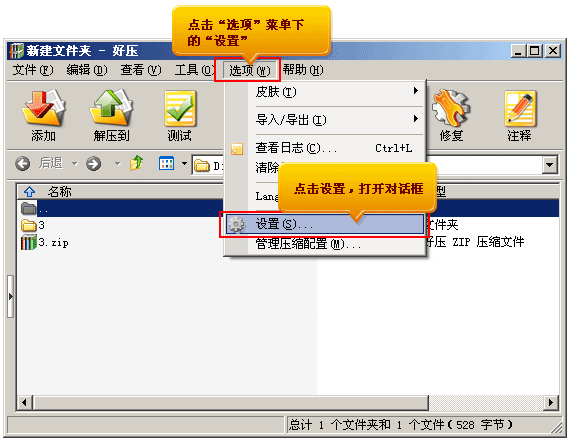
在好压的工具栏上有不少的按钮,其实,我们也可以自由地定制它:启动好压,在“选项”中选择“设置”按钮。
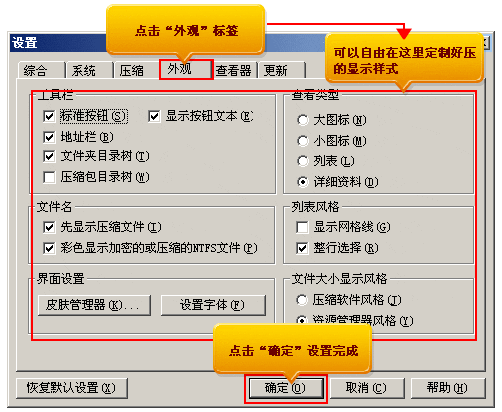
在出现的设置界面中选择“外观”,就可以自由定制好压的显示样式了。
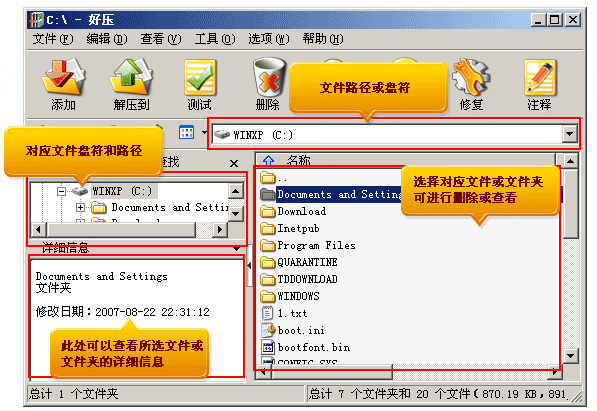
把好压当成文件管理器
好压是一个压缩和解压缩工具,但它也是一款相当优秀的文件管理器。只要我们在其地址栏中键入一个文件夹,那其下的所有文件都会被显示出来,甚至连隐藏的文件和文件的扩展名也能够看见!我们完全可以像在“资源管理器”中一样拷贝、删除、移动、运行这些文件。
把好压当成免费文件分割器
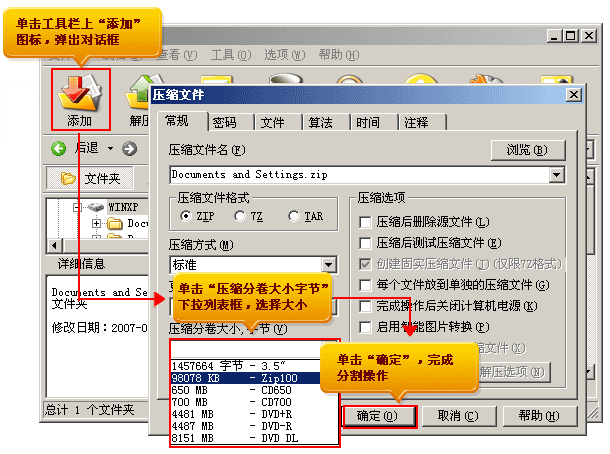
利用好压可以轻松分割文件,而且在分割的同时还可以将文件进行压缩。操作起来相当简单,只是选择一个选项即可:启动好压压缩软件,并选择好要压缩的文件(可以多选,也可以选择文件夹),然后单击工具栏上“添加”图标,并在弹出的窗口中单击“压缩分卷大小,字节”下拉列表框,从中选择或输入分割大小。单击“确定”按钮后,好压将会按照我们的分割大小生成分割压缩包。
巧用鼠标拖放,快速实现压缩与解压缩
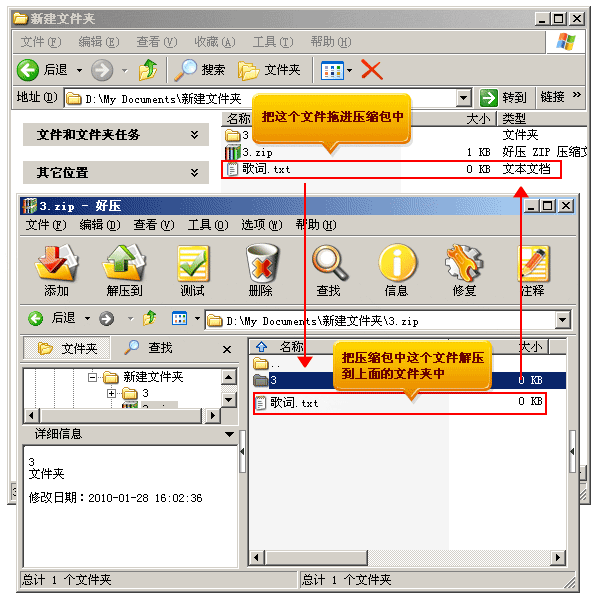
在好压中只要打开一个压缩包文件,它里面包含的文件就会显示在好压的窗口中。这时候只要像在“资源管理器”中一样选中,并将它们拖到到一文件夹下即可实现这些文件的快速解压缩。如下图所示:您可以直接把压缩包内的文件拖出去,也可以直接把压缩包外的文件拖到压缩包里来。
巧用好压合并MP3文件
是不是手头上有一些小的MP3音乐片段想将它们合成到一个文件?只要使用好压就可以搞定:
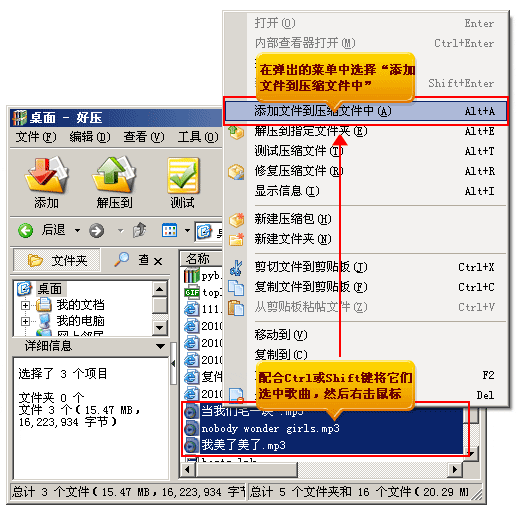
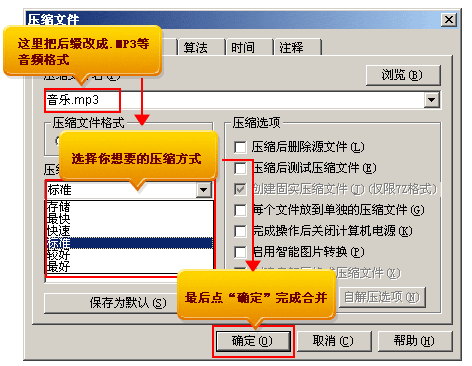
在好压窗口中找到几个MP3文件,依次放好,配合Ctrl或Shift键将它们选中,然后右击鼠标,选择“添加到压缩包...”命令,在弹出的窗口点击“压缩方式”下拉框,从中选择“存储”,并将默认的压缩文件的扩展名由.ZIP或.RAR改为.MP3,点击“确定”即可。
把好压当成图片编辑器
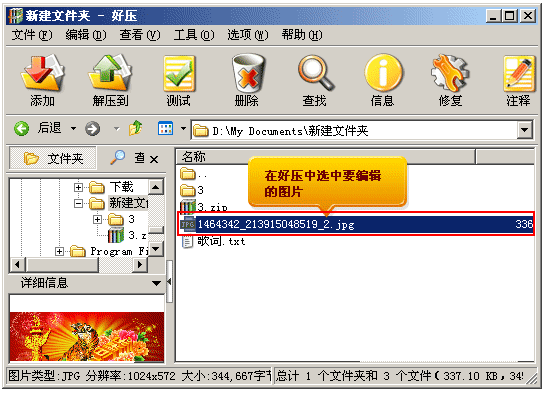
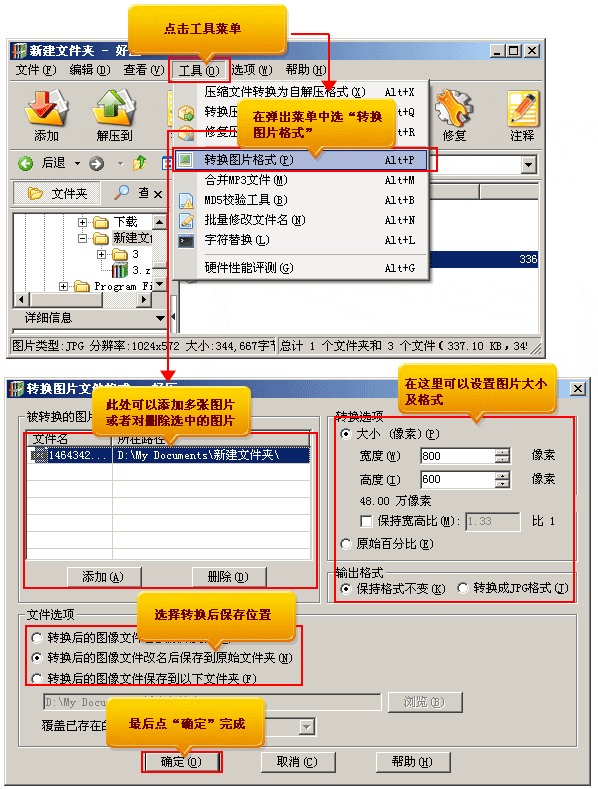
好压还有一个很实用的功能,可以方便的帮您编辑图片尺寸及转换图片格式。具体方法如下图示:
压缩后自动关机
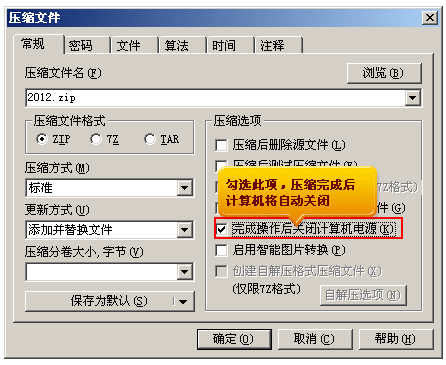
在压缩界面中选中“完成操作后关闭计算机电源”复选框,这样,在压缩完成后,电脑就会自动关机而无需人留守。
巧用MD5校验工具
MD5码可以说是文件的“数字指纹”。任何一个文件,都有且只有一个独一无二的MD5信息码,并且如果这个文件被修改过,它的MD5码也将随之改变。因此,我们可以通过对比同一文件的MD5码,来校验这个文件是否被“篡改”过。
好压自带了MD5校验工具,您可以给自己下载的文件做个MD5码校验,以确定是否和网上的原始文件一模一样。
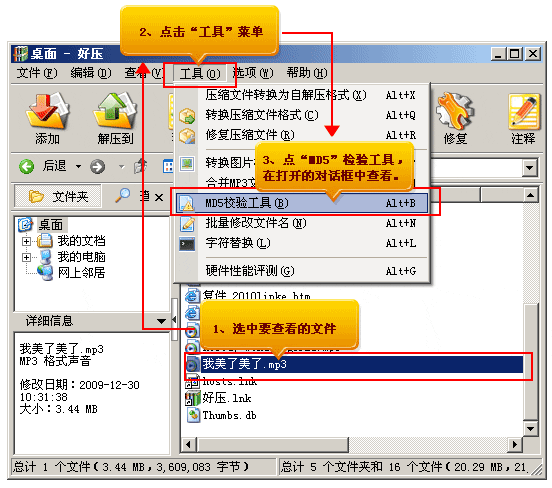
如果MD5码和源文件的不同,说明你下载的文件不完整或在网络下载的过程中出现错误,请您重新下载;也有可能该文件已被别人修改,为防止他人更改该文件时放入病毒或木马,请不要使用该文件。
好压的测试与修复功能
好压还为压缩包提供了测试与强大的压缩功能,双击您想测试或修复的压缩文件,在出现的好压界面上有醒目的“测试”与“修复”按钮。轻轻一点,即可执行测试或修复操作。
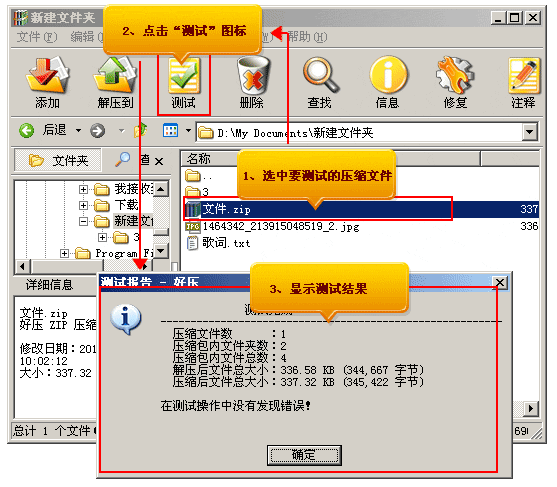
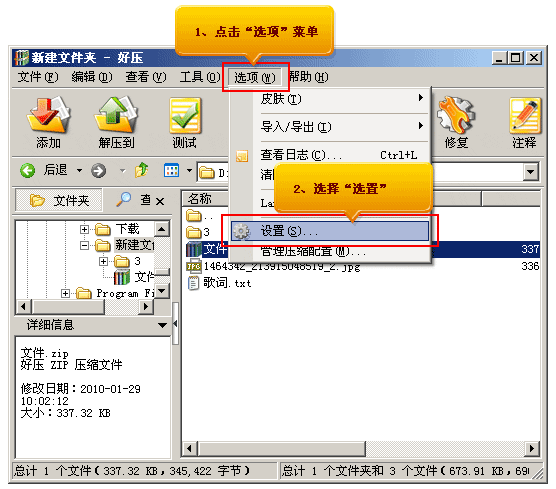
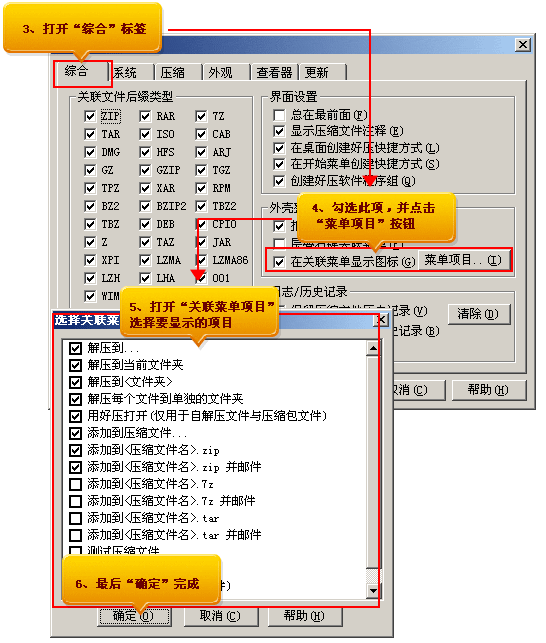
当然,您也可以使用关联菜单把这些功能添加到右键菜单里去,这样,下次您只需要右键单击压缩包,列表里就会出现测试选项了。设置方法如下图: